0前置条件
需要 Cursor Pro 或 Ultra 账号才能自定义模型。用完自带额度的 Pro 也可以!
你需要准备:
- Cursor Pro/Ultra 账号 — 免费版不支持自定义模型
- 你的 API Key — 在 密钥查询页 获取(以 sk-cloudai- 开头)
1打开 Cursor 模型设置
打开 Cursor,进入设置页面:
- 点击左下角 齿轮图标 或按
Ctrl+,(Mac:Cmd+,) - 选择 Cursor Settings
- 点击 Models 标签
下图是完整的配置截图,按标注的步骤 ①~⑤ 操作即可:
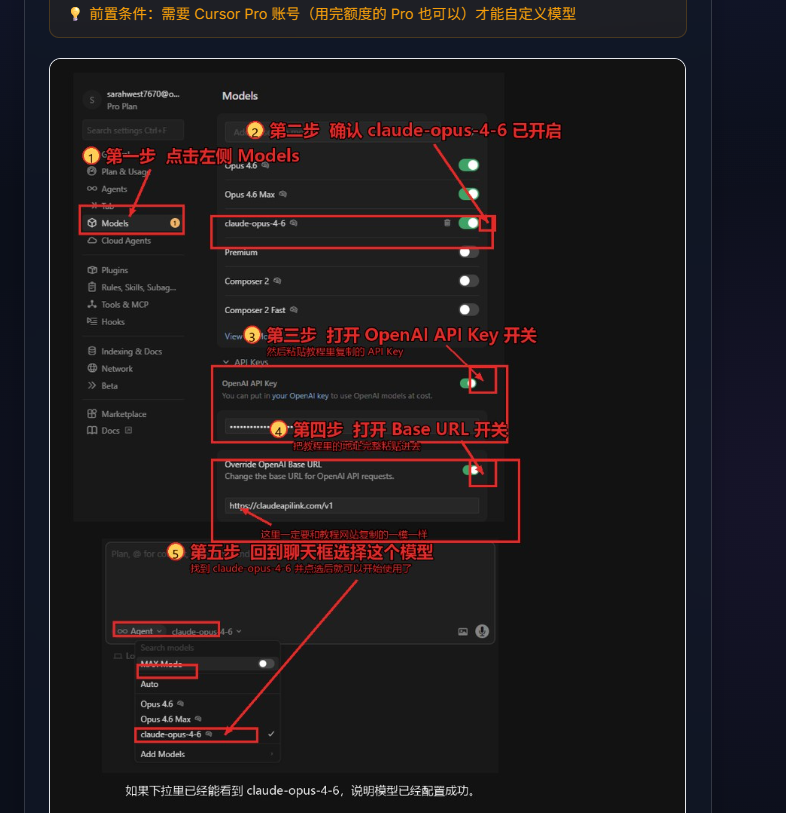
图中已标注全部 5 个步骤,按顺序操作即可完成配置。
2填入 API 配置
对应截图中的 第三步 ~ 第四步:
③ OpenAI API Key
API Key
填入你的 API Key(sk-cloudai-xxx)
④ Override OpenAI Base URL
URL
https://claudeapilink.com/v1
填好后确保 OpenAI API Key 开关是打开状态(绿色),Base URL 开关也打开。
3选择模型
对应截图中的 第五步 — 在聊天框模型选择器中选择 claude-opus-4-6:
claude-opus-4-6旗舰
claude-sonnet-4-6均衡
claude-haiku-4-5-20251001快速
如果下拉里已能看到 claude-opus-4-6,说明模型已经配置成功。Agent 模式、工具调用、联网搜索全部支持。
!常见问题
Q1:Cursor 突然不能用了
Cursor 有时会自动关闭 OpenAI API Key 开关。去 Settings → Models 把开关重新打开即可。
Q2:提示 "Override OpenAI Base URL" 错误
检查 OpenAI API Key 开关是否被自动关了,重新打开就好。
Q3:模型列表里看不到 Claude
需要手动添加模型名。在 Models 页面的输入框中输入 claude-opus-4-6 然后回车添加。
Q4:Agent 模式不工作
确认以下几点:
- Base URL 是
https://claudeapilink.com/v1(注意结尾有/v1) - API Key 正确(以
sk-cloudai-开头) - 选择的模型名称正确
- Cursor 版本是最新的
Q5:仅限单设备使用
每个 API Key 仅限单设备使用,多台设备同时使用会导致失效。如需多设备,请分别购买。
遇到问题?联系客服
QQ:3849099304 闲鱼:Zoe朱 X:@DevonHe83456881